Synchronisation de la présence via CloudLink à Microsoft Teams
Mitel propose la fonction d'intégration de présence CloudLink-to-Teams, qui permet aux utilisateurs de connaître l'état de disponibilité des utilisateurs du CloudLink Account dans le cadre de leur présence MS Teams.
Configurer une intégration de la CloudLink Gateway avec le PBX (voir la section Configurer les intégrations de la CloudLink Gateway dans ce document.)
Intégration de MS Teams avec CloudLink (voir la section Intégrations de CloudLink à Microsoft Azure AD - Microsoft Teams dans ce document)
La présence CloudLink est une combinaison de la présence de l'état de la ligne du PBX et de la présence de l'utilisateur du PBX. Une fois la synchronisation de la présence activée pour les utilisateurs, l'état de présence affiché dans MS Teams sera une combinaison de la présence des utilisateurs à partir des MS Teams clients et de la présence CloudLink.
La présence de l'utilisateur PBX ne s'applique qu'à MiVoice 400. MiCollab affiche la présence de l'état de la ligne PBX mais pas la présence de l'utilisateur du PBX.
Pour plus d'informations sur la configuration de la téléphonie, voir la section Configuration et fonctionnalités de la solution Mitel MS Teams dans ce document.
- L'administrateur Azure de votre organisation doit enregistrer et configurer une application dans le portail d'enregistrement des applications Azure avant que la synchronisation de présence puisse être activée pour un compte. Après avoir configuré l'application dans le portail Azure, l'administrateur du compte doit intégrer CloudLink à MS Teams dans Account Console. Pour plus d'informations sur l'intégration de MS Teams à CloudLink, voir Intégration d'applications tierces à des CloudLink Accounts.
- Lors de l'activation de l'intégration de présence CloudLink-to-Teams pour un compte, l'administrateur de compte doit s'assurer que les ID d’e-mail CloudLink des utilisateurs du compte correspondent à leur nom d'utilisateur principal ou à leur ID d’e-mail dans Azure AD pour que la fonctionnalité fonctionne.
MS Teams et CloudLink combinent les sessions de présence différemment. Dans MS Teams, un utilisateur peut avoir plusieurs sessions de présence car il peut se trouver sur plusieurs clients Teams (bureau, mobile et Web). Chaque client Teams a une session de présence indépendante et la présence de l'utilisateur est un état combiné de toutes les sessions.
Dans CloudLink, un utilisateur peut avoir plusieurs états de présence parce qu'il peut avoir plusieurs appareils/lignes connectés au PBX. La présence de l'utilisateur peut être définie dans le PBX ou dans l'application Mitel One. De même, pour MS Teams, CloudLink combine la présence de tous les appareils/lignes du PBX et de l'utilisateur.
- Configuré par l'utilisateur > Configuré par l'application
L'état configuré par l'utilisateur est prioritaire sur les autres.
- Parmi les états configurés par l'application : Ne pas déranger (actuellement non synchronisé de Mitel CloudLink à MS Teams) > Occupé > Disponible > Absent
- Absent> Ne pas déranger > Occupé > Disponible > Hors ligne > Inconnu
L'état de présence de CloudLink est synchronisé avec MS Teams comme un état de présence configuré par une application en créant une session de présence d'application. MS Teams traite cette présence de la même manière que celle provenant des applications clientes MS Teams.
Pour plus d'informations sur les états de présence dans MS Teams, consultez la documentation Microsoft intitulée Présence des utilisateurs dans Teams.
Présence CloudLink |
État de présence de l'utilisateur MIVO400 |
|---|---|
Disponible |
Disponible |
Absent |
Absent |
Occupé |
Occupé ou en réunion |
Ne pas déranger |
Non disponible |
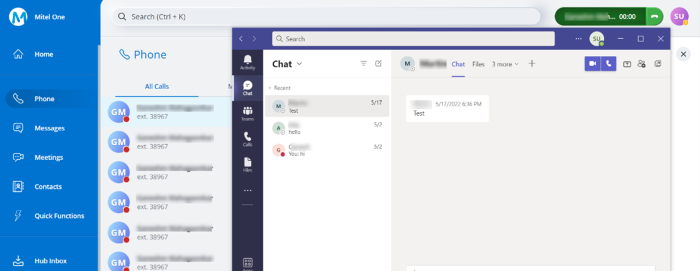
Les utilisateurs apparaîtront comme étant Occupés dans MS Teams lorsqu'ils sont Occupés sur leurs téléphones, à moins qu'ils n'aient configuré Absent. Lorsque vous lancez un appel alors que vous êtes en état Absent dans l'application Mitel One, votre statut ne passera pas à l'état Occupé, car Absent a une priorité supérieure à Occupé dans l'application Mitel One. La capture d'écran suivante illustre le scénario susmentionné avec Mitel One fonctionnant sur MiVoice Office 400.
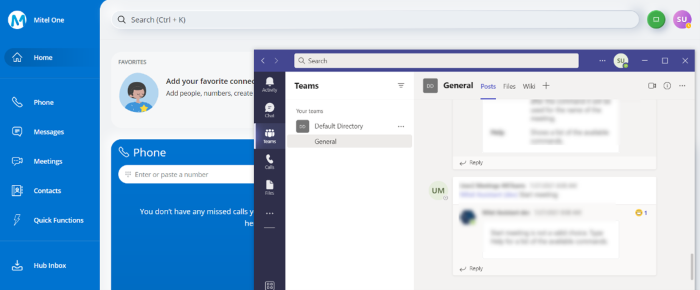
Dans Teams, lorsque l'état de présence de l'utilisateur est Disponible, et que l'état de l'utilisateur est Absent dans l'application Mitel One, l'état Absent ne sera pas affiché dans Teams car Absent a une priorité inférieure à Disponible dans Teams. Lorsque vous vous déconnectez de tous les clients Teams, votre état sera affiché comme Absent pour les autres utilisateurs de Teams car Absent a une priorité plus élevée que Hors ligne dans Teams. La capture d'écran suivante illustre le scénario susmentionné avec Mitel One fonctionnant sur MiVoice Office 400.
Réglage de la présence dans MiCollab/Mitel One ou MiVoice Office 400 PBX
Si vous définissez explicitement votre statut de présence dans le MiCollab Client, celui-ci n'est pas synchronisé avec MS Teams.
Si vous définissez explicitement votre présence dans le client Mitel One ou dans le MiVoice Office 400 PBX (par exemple, à partir du téléphone de bureau), l'état de présence est synchronisé avec MS Teams. Cependant, il existe des limitations qui peuvent entraîner un comportement inattendu, comme le montre le tableau suivant.
| Présence du téléphone PBX | Présence de l’utilisateur PBX | Présence de Mitel One | État du MS Teams Client | Statut de présence de MS Teams (ce que les autres voient) |
|---|---|---|---|---|
| Disponible | Disponible | Disponible | Hors ligne | Hors ligne |
| Disponible | Disponible | Disponible | Connecté, Inactif | Absent |
| Disponible | Disponible | Disponible | Connecté, actif | Disponible |
| Disponible | Disponible | Disponible | Occupé (dans un appel/une réunion de l'équipe) | Occupé |
| Disponible | Disponible | Disponible | Concentration/présentation | Ne pas déranger |
| Occupé | Disponible | Occupé | Hors ligne | Occupé |
| Occupé | Disponible | Occupé | Connecté, Inactif | Occupé |
| Occupé | Disponible | Occupé | Connecté, actif | Occupé |
| Occupé | Disponible | Occupé | Occupé (dans un appel/une réunion de l'équipe) | Occupé |
| Occupé | Disponible | Occupé | Concentration/présentation | Ne pas déranger |
| Disponible | Occupé | Occupé | Hors ligne | Occupé |
| Disponible | Occupé | Occupé | Connecté, Inactif | Occupé |
| Disponible | Occupé | Occupé | Connecté, actif | Occupé |
| Disponible | Occupé | Occupé | Occupé (dans un appel/une réunion de l'équipe) | Occupé |
| Disponible | Occupé | Occupé | Concentration/présentation | Ne pas déranger |
Les définitions suivantes s'appliquent au tableau ci-dessus :
Statut de présence du téléphone PBX - Lorsque vous passez un appel ou répondez à un appel à l'aide de votre téléphone de bureau, votre statut de présence sera Occupé, sinon il sera Disponible.
État de présence de l'utilisateur PBX - Votre état de présence peut être géré via le menu système du téléphone Mitel 69xx ou en attribuant une touche. Vous pouvez consulter la présence d'autres utilisateurs dans une consultation du répertoire ou dans une liste d'appels, sur le téléphone de bureau.
Vous pouvez également gérer votre statut de présence à l'aide du portail libre-service.
- Disponible (par défaut)
- Absent
- Meeting
- Occupé
- Non disponible
État de présence Mitel One - Vous pouvez également gérer votre présence à partir de l'application Mitel One en utilisant le menu suivant :
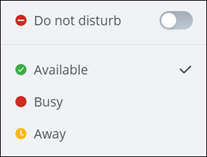
Ces statuts de présence dans Mitel One sont synchronisés avec votre présence dans le PBX MiVO400 comme suit :
| Statut de présence Mitel One | État de la présence dans le MiVoice Office 400 |
|---|---|
| Disponible | Disponible |
| Absent | Absent |
| Occupé | Occupé ou en réunion |
| Ne pas déranger | Non disponible |
Statut de présence du client MS Teams
Votre présence dans MS Teams dépend de vos applications client MS Teams (bureau, mobile et web) et des applications connectées telles que MS Outlook ou MS PowerPoint.
Chaque client Teams a une session de présence indépendante, et votre présence dans MS Teams est un état combiné de toutes les sessions. De même, les applications connectées telles qu'Outlook ont leur propre session de présence combinée.
Si vos clients Teams ne sont pas en cours d'exécution et ne sont pas actifs, votre état est Hors ligne.
Si vos clients Teams sont en cours d'exécution mais non actifs (par exemple, écran verrouillé), votre statut est Absent.
Si vos clients Teams sont en cours d'exécution et actifs, votre statut est Disponible.
Votre client Teams ou l'application connectée enverra votre statut comme étant Occupé si vous êtes sur un appel audio Teams, ou si vous êtes en réunion.
Votre client Teams ou l'application connectée vous enverra le statut Ne pas déranger si vous faites une présentation ou si vous vous concentrez.
Il existe également d'autres états de présence, mais ce sont les plus courants.
-
Configuré par l'utilisateur > Configuré par l'application (l'état configuré par l'utilisateur prévaut sur les autres)
-
Parmi les états configurés par l'application : Ne pas déranger > Occupé > Disponible > Absent