Récupérer l'ID Teams
Vous devez connaître l'ID Teams pour configurer des activités telles que « Envoyer un message au canal MS Teams ».
Connectez-vous à l'application Microsoft Teams.
Cliquez sur l'icône Teams dans le menu de navigation de gauche.
Cliquez avec le bouton droit de la souris sur le nom de l'équipe pour laquelle vous souhaitez trouver l'ID Teams.
Sélectionnez Obtenir un lien vers l'équipe.
Le lien URL s'affiche avec l'ID Teams à côté du paramètre
groupId, comme indiqué dans l'exemple ci-dessous :https://teams.microsoft.com/l/team/19%3A1c3101a2a5264d248ff46d3193a1a05a%40thread.tacv2/conversations?groupId=5db8a0ea-6460-4ff3-9c45-a297a5f5d0ef&tenantId=123c8de3-bf07-4569-b282-b7512a1c9999
Ouvrir Graph Explorer.
Connectez-vous à l'aide de vos identifiants utilisateurs, qui sont utilisées pour vous connecter à Microsoft Teams.
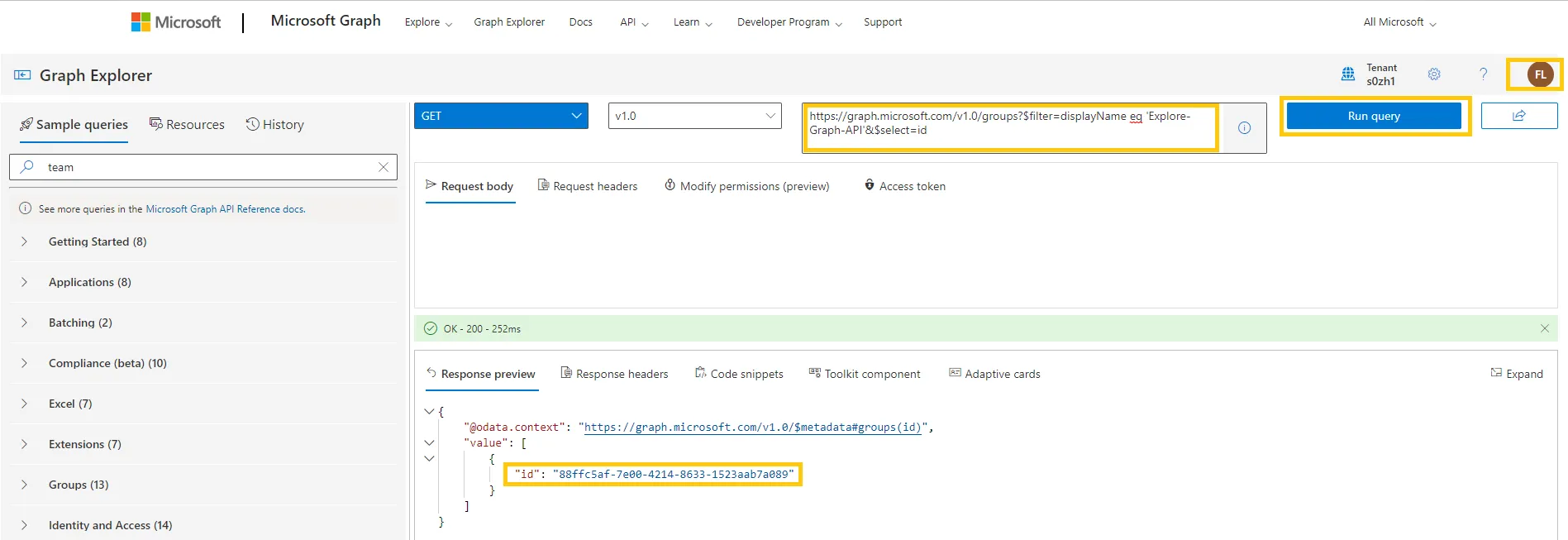
- Remplissez les détails requis comme indiqué ci-dessous.
HTTP Method : GET Version : v1.0 URL : https://graph.microsoft.com/v1.0/groups?$filter=displayName eq '{teams-display-name}'&$select=id - Cliquer sur Exécuter la requête.Figure 1. Graph Explorer
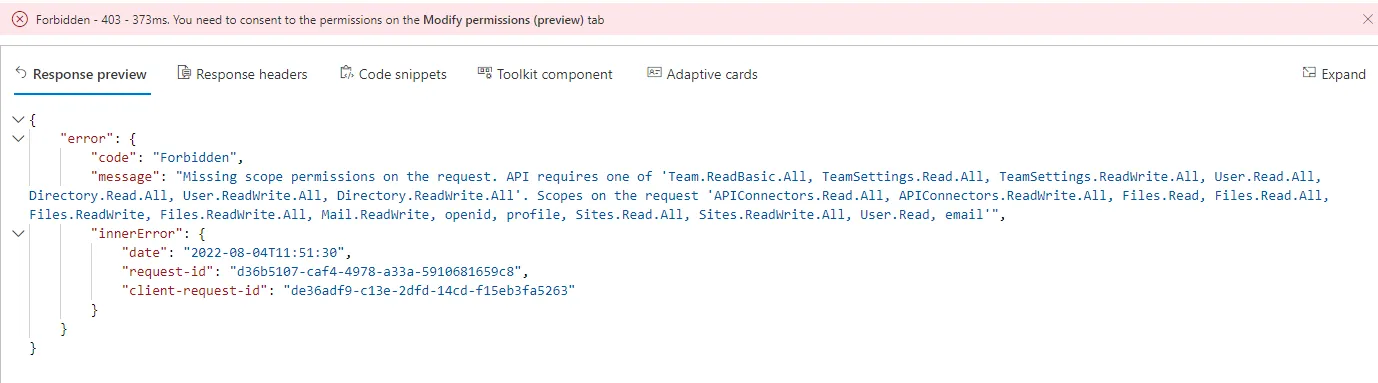
- Naviguez vers l'onglet Modifier les autorisations (aperçu).Figure 3. Modifier les autorisations (aperçu)
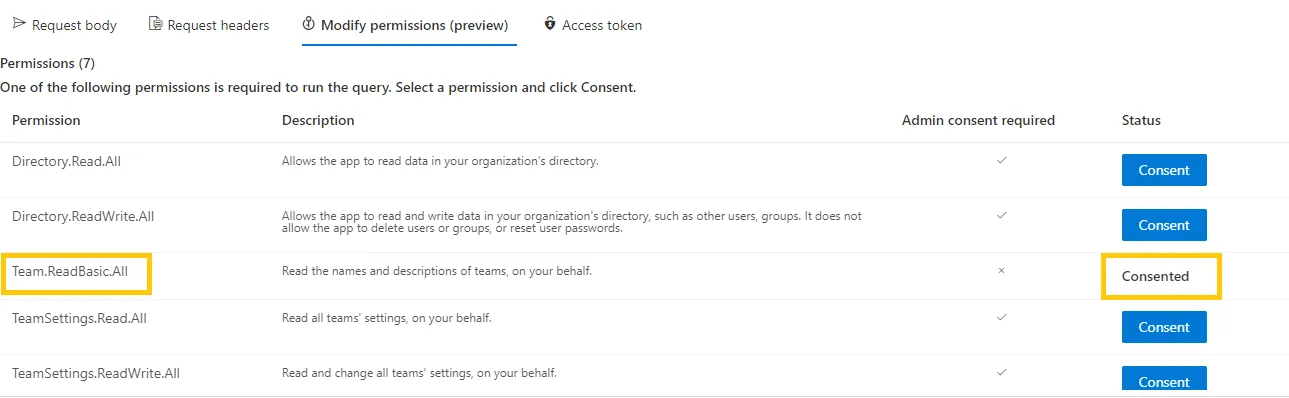
Pour accorder l'autorisation, cliquez sur le bouton Consentement à côté de l'autorisation souhaitée.