Uso di Mitel Assistant
- Questa sezione descrive come effettuare una chiamata usando Mitel Assistant quando MiCollab è impostato come applicazione predefinita per le chiamate sul dispositivo. È possibile usare la stessa procedura per effettuare una chiamata se l'applicazione predefinita per le chiamate sul dispositivo è una qualsiasi app Mitel supportata.
- Se l'applicazione predefinita per le chiamate sul dispositivo è Mitel One Web, è necessario configurare alcune impostazioni del OS e del browser del dispositivo per abilitare il lancio trasversale di Mitel One Web e l'esecuzione di una chiamata. Per maggiori informazioni, vedere la sezione Prerequisiti in Composizione con un clic usando Mitel One Web Application.
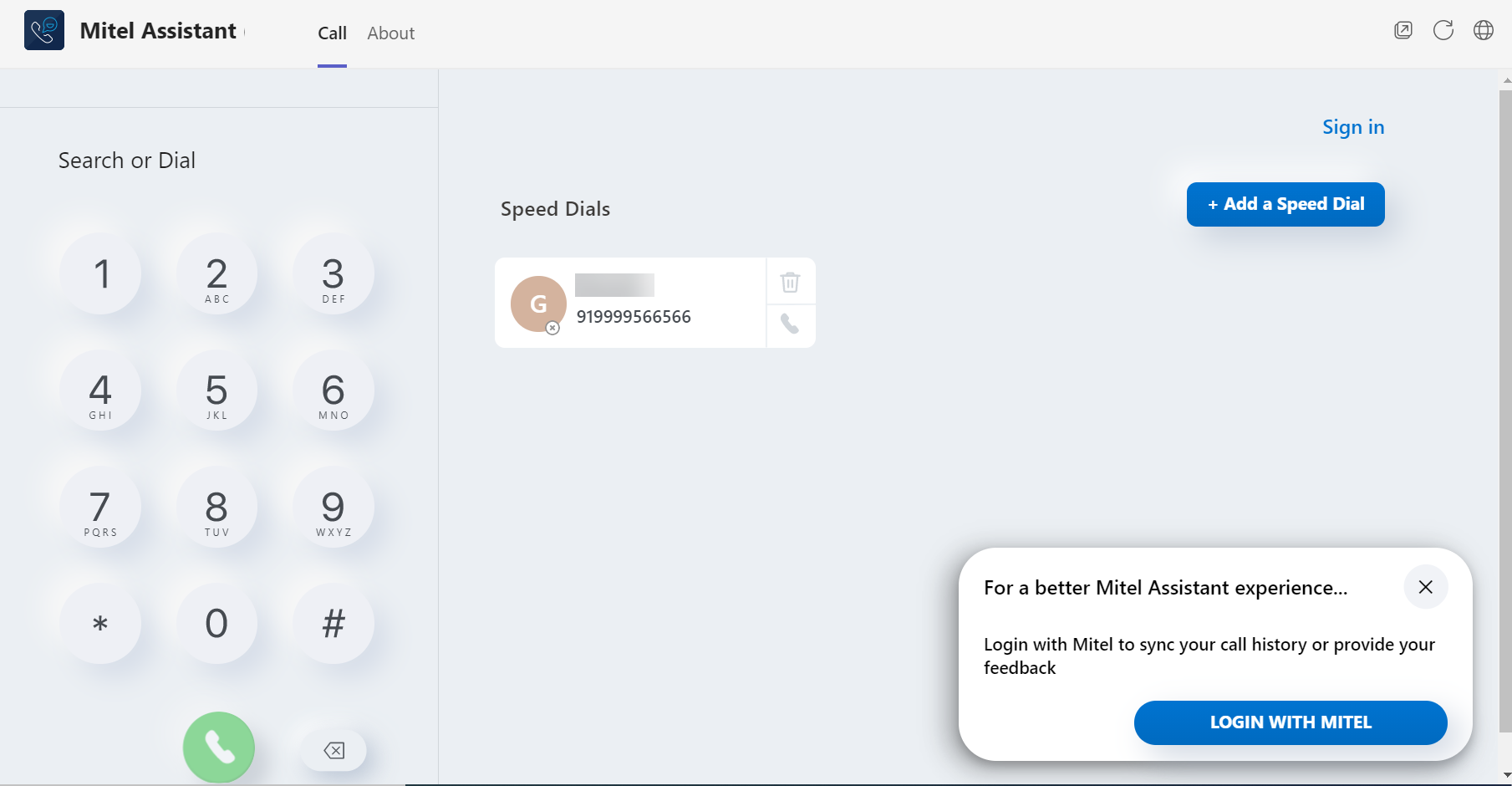
Dopo aver aggiunto Mitel Assistant all'applicazione Microsoft Teams, è possibile chiamare un contatto durante una conversazione chat, effettuando una ricerca nella directory, usando il tastierino o usando il menu Selezioni dirette.
-
Componente aggiuntivo per Mitel Assistant
-
Tastiera
-
Cerca
-
Cronologia chiamate
-
Selezione diretta
-
Link a un numero di telefono in una scheda contatti di MS Teams
-
Icone chiamata o video nella scheda contatti di MS Teams.
-
Icone chiamata o video nell'area di chat.
Effettuare una chiamata durante una chat
Durante una conversazione chat, procedere come segue per chiamare il contatto con il quale si sta chattando:
- Fare clic sull'icona Mitel Assistant in uno dei seguenti modi:
- Se l'app Mitel Assistant è aggiunta alla finestra della chat
Fare clic sull'icona Mitel Assistant nella parte inferiore della finestra di chat.

- Se l'app Mitel Assistant non è aggiunta alla finestra della chat
- Fare clic sull'icona
 nella parte inferiore della finestra di chat.
 - Dalla finestra di dialogo che si apre, fare clic sull'icona di Mitel Assistant (
 ).
).
- Fare clic sull'icona
- Se l'app Mitel Assistant è aggiunta alla finestra della chat
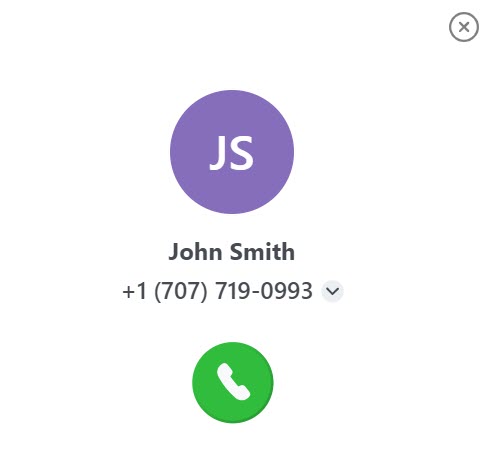
- Nella finestra di dialogo che si apre, fare clic su Chiama. Si apre una finestra che visualizza il nome, il numero predefinito e l'avatar del contatto.
- Fare clic sull'icona
 per comporre il numero predefinito.
  Note:
Note:- Per impostazione predefinita, i numeri di telefono di un contatto visualizzato nella rubrica di Mitel Assistant vengono sincronizzati dai campi Telefono ufficio, Telefono di casa e Cellulare in Azure Active Directory. Tuttavia, l'amministratore Azure della propria organizzazione può scegliere i campi che possono essere sincronizzati con Mitel Assistant.
- Se sono presenti più numeri di telefono per un contatto, fare clic sull'icona
 accanto al numero predefinito, selezionare il numero desiderato dal menu a discesa e fare clic sull'icona per comporre il numero.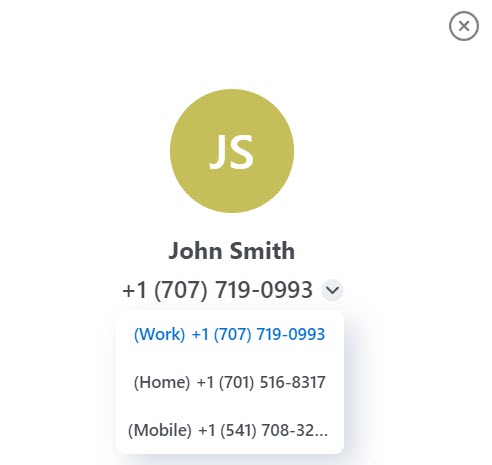
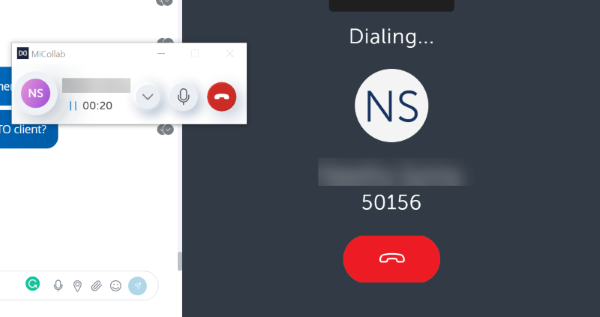
- Verrà lanciata l'applicazione MiCollab in maniera incrociata e verrà avviata la chiamata. Viene visualizzata la finestra di chiamata con il nome, il numero di telefono e l'immagine (se disponibile) del chiamante.
Effettuare una chiamata utilizzando il tastierino
È possibile chiamare un numero o un contatto di Microsoft Teams o Outlook by usando il tastierino di Mitel Assistant. A tal fine:
- Selezionare Mitel Assistant dal pannello di navigazione sinistro dell'applicazione Microsoft Teams. Si apre la pagina Chiamata.
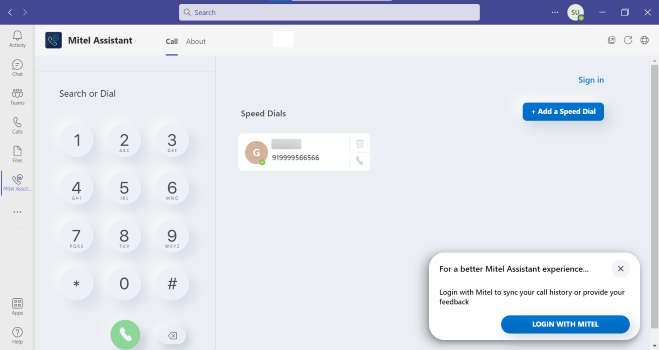
- Eseguire una delle seguenti operazioni:
- Inserire il numero di telefono del contatto usando il tastierino visualizzato nella schermata Chiamata e fare clic sull'icona per comporre il numero di telefono del contatto.
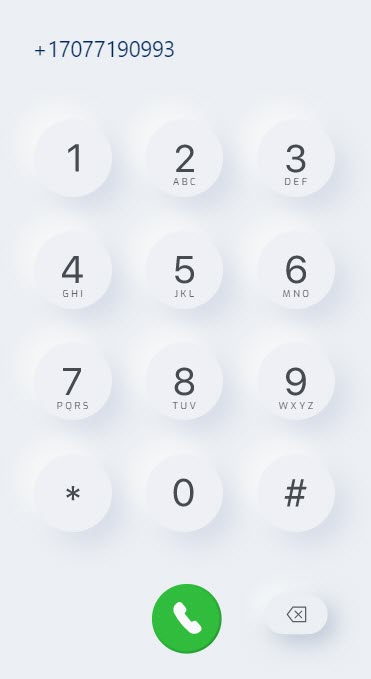 Note:
Note:È possibile effettuare una selezione gratuita incollando il numero di un contatto nel campo Cerca o Componi e facendo clic sull'icona
. - Digitare il nome del contatto nel campo Cerca o Componi visualizzato sopra il tastierino. Nel campo di ricerca viene visualizzato l'elenco dei contatti i cui nomi corrispondono alle leggere digitate. Fare clic sul nome per selezionare quel contatto.
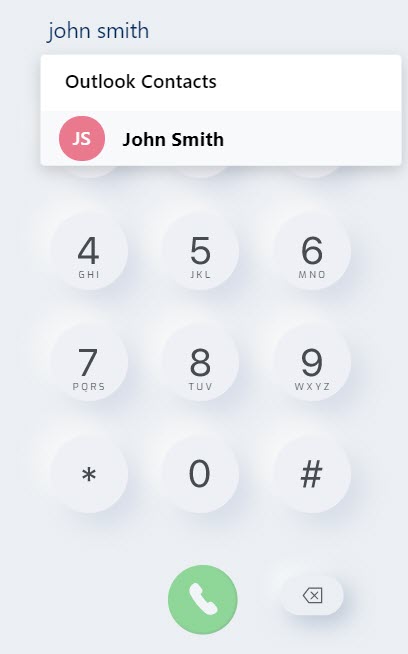
Si apre una finestra che visualizza il nome, il numero predefinito e l'avatar del contatto. Fare clic sull'icona
per comporre il numero predefinito del contatto.
Note:- Per impostazione predefinita, i numeri di telefono di un contatto visualizzato nella rubrica di Mitel Assistant vengono sincronizzati dai campi Telefono ufficio, Telefono di casa e Cellulare in Azure Active Directory. Tuttavia, l'amministratore Azure della propria organizzazione può scegliere i campi che possono essere sincronizzati con Mitel Assistant.
- Se sono presenti più numeri di telefono per un contatto, fare clic sull'icona accanto al numero predefinito, selezionare il numero desiderato dal menu a discesa e fare clic sull'icona per comporre il numero.
- Inserire il numero di telefono del contatto usando il tastierino visualizzato nella schermata Chiamata e fare clic sull'icona
- Verrà lanciata l'applicazione MiCollab in maniera incrociata e verrà avviata la chiamata. Viene visualizzata la finestra di chiamata con il nome, il numero di telefono e l'immagine (se disponibile) del chiamante.
Effettuare una chiamata utilizzando la selezione diretta
È possibile aggiungere e gestire fino a 20 contatti presenti in Microsoft Teams e nella directory di Outlook come selezioni dirette in Mitel Assistant, così da poter chiamare rapidamente i contatti più comuni. Una volta effettuato l'accesso al proprio account CloudLink, è possibile aggiungere e gestire fino a 100 contatti come selezioni dirette.
Per aggiungere un contatto a una selezione diretta:
- Fare clic su Aggiungi una selezione diretta. Si apre la schermata Aggiungi contatto.
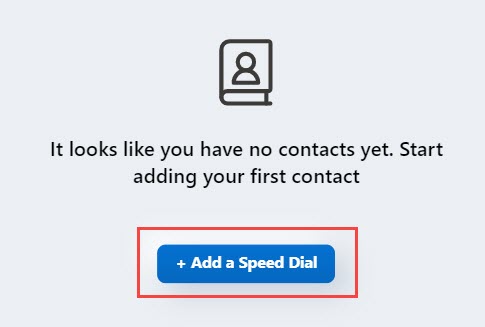
- Nel campo Cerca, digitare il nome del contatto. Nel campo di ricerca viene visualizzato l'elenco dei contatti i cui nomi corrispondono alle leggere digitate. Passare con il mouse sul nome del contatto che si desidera aggiungere e fare clic su ADD per aggiungere il contatto come selezione diretta. Facendo clic su Annulla, si annulla l'operazione.
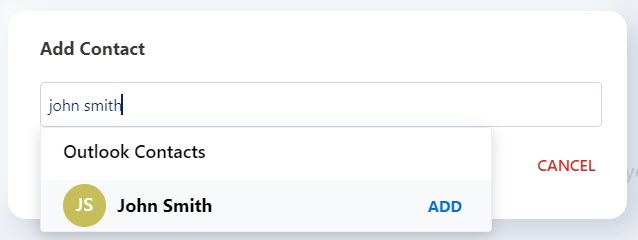
Effettuare una chiamata utilizzando la selezione diretta:
- Fare clic sull'icona
 associata al contatto dal menu Selezioni dirette per comporre il numero di telefono principale di questo contatto.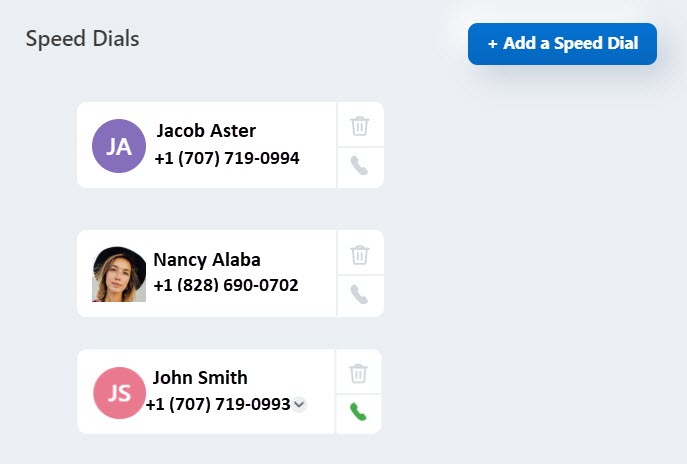
- Verrà lanciata l'applicazione MiCollab in maniera incrociata e verrà avviata la chiamata. Viene visualizzata la finestra di chiamata con il nome, il numero di telefono e l'immagine (se disponibile) del chiamante.
accanto al numero predefinito, selezionare il numero desiderato dal menu il e fare clic sull'icona per comporre il numero. Al completamento della chiamata, il numero selezionato diventerà il numero predefinito nella selezione diretta.Per eliminare una selezione diretta:
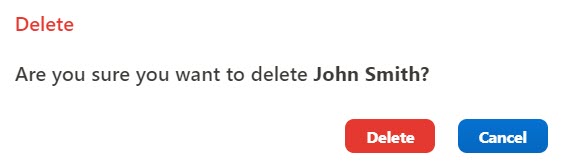
- Fare clic sull'icona
 associata alla selezione diretta che si desidera eliminare.
 - Nel pannello di conferma che si apre, fare clic su Elimina per confermare l'eliminazione. Facendo clic su Annulla, si annulla l'operazione.
Cronologia chiamate
Gli utenti di Mitel Assistant possono visualizzare la cronologia chiamate del proprio telefono Mitel dall'applicazione Mitel Assistant dopo aver effettuato l'accesso all'account CloudLink.
Se non è stato effettuato l'accesso all'account CloudLink, viene visualizzato il seguente messaggio:
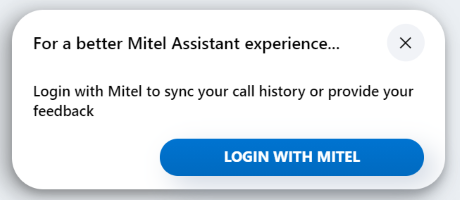
- Fare clic su ACCEDI CON MITEL oppure fare clic sull'icona the
 e su Accedi.
 - Inserire le proprie credenziali di accesso nella finestra a scomparsa Accedi a Mitel visualizzata e fare clic su Avanti.
L'accesso all'account CloudLink è stato effettuato correttamente e viene visualizzata la Cronologia chiamate.
 Note: Mitel consiglia di abilitare il SSO di Azure AD e la sincronizzazione di Azure AD per i propri account. L'abilitazione del SSO di Azure AD consente agli utenti di usare le stesse credenziali di accesso usate in MS Teams. L'abilitazione della sincronizzazione di Azure AD è consigliata per l'allineamento dei nomi utente tra Mitel Assistant e MS Teams.
Per visualizzare la cronologia chiamate:
- Fare clic sul pannello Cronologia chiamate della schermata Chiamata e fare clic sulla scheda Tutte.
Viene visualizzata la scheda Tutte con l'elenco dei registri di tutte le chiamate. Le chiamate in uscita sono contrassegnate dall'icona
 , mentre quelle in entrata dall'icona
  . Le chiamate senza risposta sono contrassegnate dall'icona
  .
. - Fare clic sulla scheda Senza risposta per visualizzare solo i registri delle chiamate senza risposta.Passando con il mouse sopra una voce del registro chiamate, vengono visualizzate le seguenti opzioni:
- Elimina
 - Consente di eliminare la voce dal registro chiamate
 - Chiama
 - Consente di richiamare il contatto sceltoNote: Con MiVoice Business, è necessario disporre di MiCollab versione 9.7 per effettuare chiamate dalla scheda Cronologia chiamate.
 - Preferiti
 - Consente di aggiungere il contatto all'elenco dei preferiti.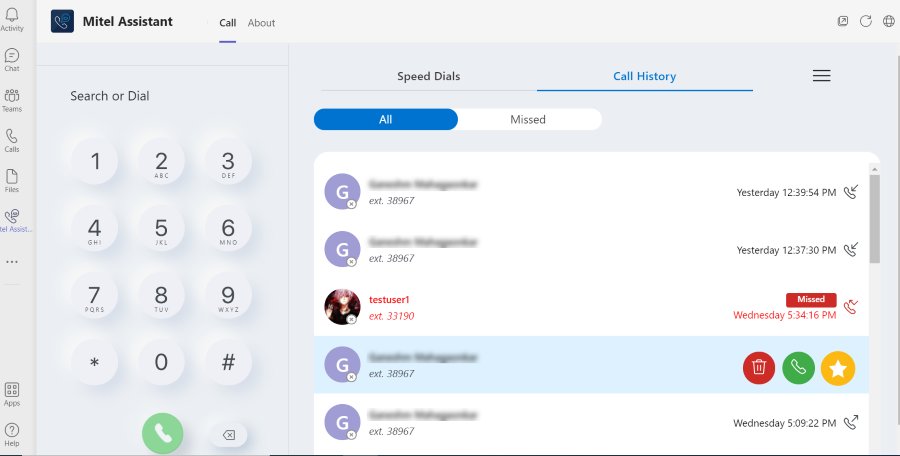
- Elimina
- Fare clic sulla scheda Voicemail per visualizzare tutti i messaggi vocali ricevuti. Fare clic su Chiama Voicemail per ascoltare i messaggi vocali. Note:
- La funzione Casella vocale è disponibile solo se la propria organizzazione ha un'implementazione MiVoice Office 400 PBX o MiVoice Business PBX.
- L'applicazione non visualizza il numero di messaggi vocali non letti ricevuti dall'utente. Ogni volta che un utente riceve un messaggio vocale, viene visualizzato un indicatore rosso sulla scheda
 (Voicemail).
-
Fare clic sul icona ed eseguire una delle seguenti operazioni:
- Fare clic su Problemi e feedback per segnalare un problema o fornire un feedback.
- Fare clic su Disconnetti per uscire dal proprio account CloudLink.