Machtigingen
IT-beheerdersrechten om Mitel Assistant aan uw Microsoft Teams toe te voegen
- De IT-beheerder van uw organisatie kan het app-machtigingsbeleid binnen Microsoft Teams gebruiken om te bepalen welke apps beschikbaar zijn voor gebruikers van Microsoft Teams in hun organisatie. Neem daarom contact op met uw IT-beheerder als u Mitel Assistant niet kunt weergeven of toevoegen aan uw Microsoft Teams-applicatie. Raadpleeg voor meer informatie de Microsoft-documentatie App-machtigingsbeleid in Microsoft Teams beheren.
- De IT-beheerder van uw organisatie kan het app-implementatiebeleid binnen Microsoft Teams gebruiken om te bepalen hoe u uw Microsoft Teams-applicatie naar uw wensen kunt aanpassen. De beheerder kan vooraf apps voor uw account installeren, de apps beheren die u mag installeren, de apps kiezen die u kunt vastmaken en de volgorde instellen waarin apps worden weergegeven in uw Microsoft Teams-applicatie. Neem daarom contact op met uw IT-beheerder als u Mitel Assistant niet kunt weergeven of toevoegen aan uw Microsoft Teams-applicatie. Raadpleeg voor meer informatie de Microsoft-documentatie App-machtigingsbeleid in Microsoft Teams beheren.
Eindgebruikerstoestemming om Mitel Assistant met Microsoft Teams te gebruiken
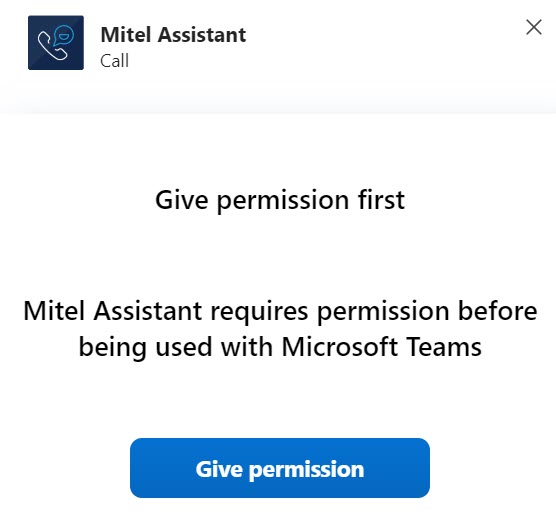
Wanneer u de Mitel Assistant-applicatie opent verschijnt er een prompt met het verzoek om toestemming voor het gebruik van Mitel Assistant met Microsoft Teams. Ga als volgt te werk om toestemming te verlenen.
- Klik in het promptscherm dat verschijnt op Toestemming verlenen.
- Voer in de aanmeldingspagina van Microsoft die wordt geopend uw referenties in de daarvoor bestemde velden in en klik op Aanmelden.
-
Nadat u zich hebt aangemeld, wordt de pagina omgeleid naar het Oproepenscherm in Mitel Assistant en wordt deze vervolgens automatisch gesloten.
↑