Mitel Assistant gebruiken
- In dit gedeelte wordt beschreven hoe u een oproep tot stand kunt brengen met gebruik van Mitel Assinstant als MiCollab is ingesteld als de standaardbel-app op uw apparaat. U kunt dezelfde stappen gebruiken om een oproep tot stand te brengen als de standaardbel-app op uw apparaat een ondersteunde Mitel-bel-app is.
- Als Mitel One Web de standaardapp voor bellen op uw apparaat is, moet u bepaalde instellingen in het OS van uw apparaat en de browser configureren om Mitel One Web te kunnen starten en een gesprek te kunnen plaatsen. Voor meer informatie, zie de sectie Vereisten in Click to Dial Using Mitel One Web Application.
Nadat u de Mitel Assistant-app aan de Microsoft Teams-applicatie hebt toegevoegd, kunt u een contactpersoon bellen tijdens een chatgesprek, door in het telefoonboek te zoeken, het toetsenblok te gebruiken of door het menu Snelkiezen te gebruiken.
-
Mitel Assistant add-on
-
Keuzetoetsen
-
Zoeken
-
Gesprekshistorie
-
Snelkeuze
-
Koppeling van telefoonnummer in een contactkaart in MS Teams
-
Gespreks- of videopictogrammen in MS Teams-contactkaart.
-
Oproep- of videopictogrammen in chatruimte.
Een oproep tot stand te brengen tijdens een chat
Ga als volgt te werk tijdens een chatconversatie om een oproep tot stand te brengen met de contactpersoon met wie u chat:
- Klik op de Mitel Assistant-pictogram door een van het volgende te doen:
- Als de Mitel Assistant vastgemaakt is aan uw chatvenster
Klik op het Mitel Assistant-pictogram onderaan het chatvenster.

- Als de Mitel Assistant niet is vastgemaakt aan uw chatvenster
- Klik op het
 pictogram onderaan het chatvenster.
 - Klik in het dialoogvenster dat wordt geopend op het Mitel Assistant-pictogram (
 ).
).
- Klik op het
- Als de Mitel Assistant vastgemaakt is aan uw chatvenster
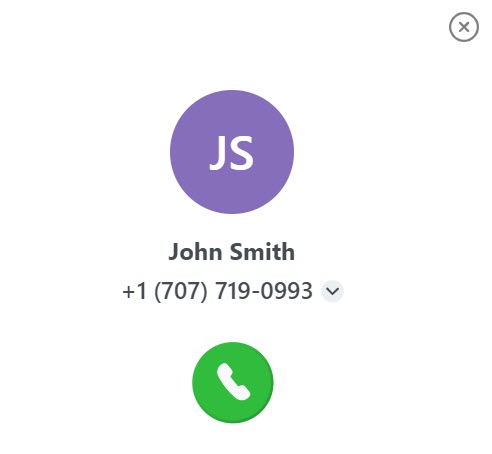
- Klik in het dialoogvenster dat wordt geopend op Bellen. Er wordt een venster geopend met de naam, het standaardnummer en de avatar van de contactpersoon.
- Klik op het
 pictogram om het standaardnummer te kiezen.
  Note:
Note:- De telefoonnummers van contactpersonen die worden weergegeven in het Mitel Assistant-adresboek worden standaard gesynchroniseerd vanuit de velden Kantoor telefoon, Thuis telefoon en Mobiele telefoon in de Azure Active Directory. De Azure-Beheerder van uw organisatie kan echter kiezen welke velden kunnen worden gesynchroniseerd met Mitel Assistant.
- Als er meer dan één telefoonnummer is voor een contact, klik dan op het
 pictogram naast het standaardnummer, selecteer het nummer dat u wilt bellen in het vervolgkeuzemenu en klik op het pictogram om dat nummer te kiezen.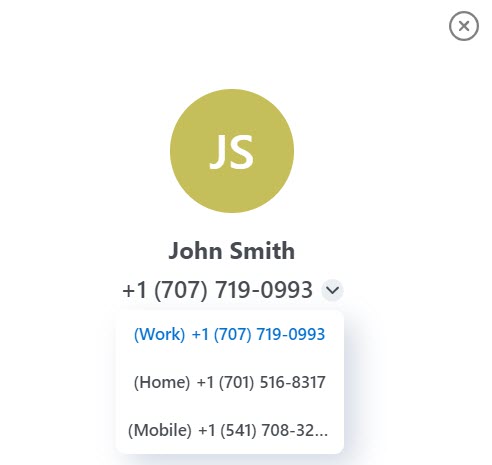
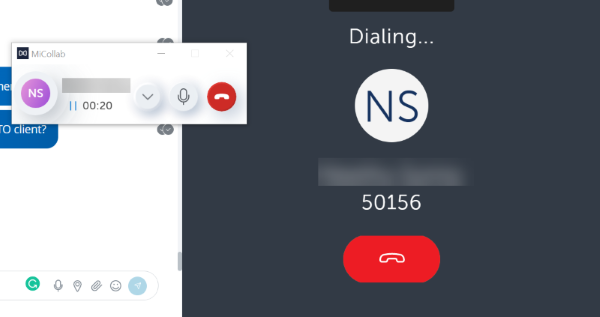
- Hierdoor wordt de MiCollab-applicatie kruiselings opgestart en wordt de oproep tot stand gebracht. Een inkomende-oproepvenster wordt weergegeven met de naam, het telefoonnummer en de afbeelding van de beller (indien beschikbaar).
Een oproep tot stand te brengen met het Telefoontoetsenbord
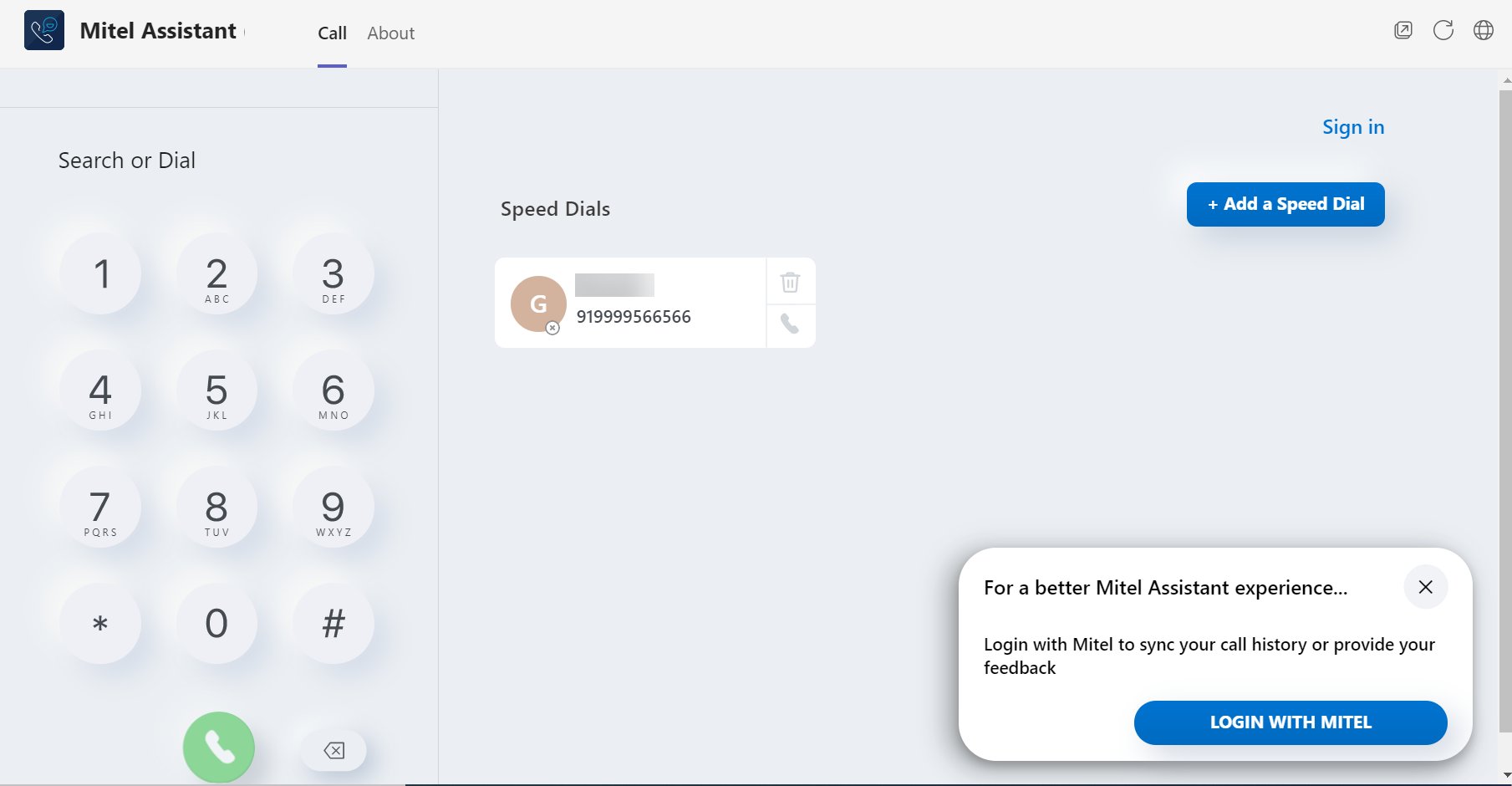
U kunt een oproep met een nummer of een contactpersoon in de Microsoft Teams of Outlook tot stand brengen via het telefoontoetsenbord in Mitel Assistant. Om dit te doen:
- Selecteer Mitel Assistant in het linkernavigatievenster van uw Microsoft Teams-applicatie. De pagina Oproep wordt geopend.
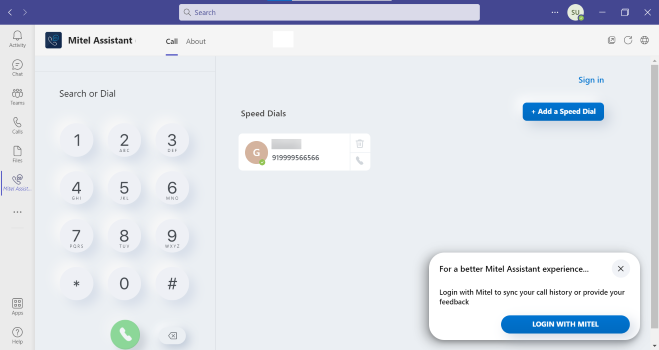
- Ga op een van de volgende manieren te werk:
- Voer het telefoonnummer van de contactpersoon in met behulp van het toetsenblok dat op het Oproepscherm wordt weergegeven en klik op het pictogram om het telefoonnummer van dit contact te kiezen.
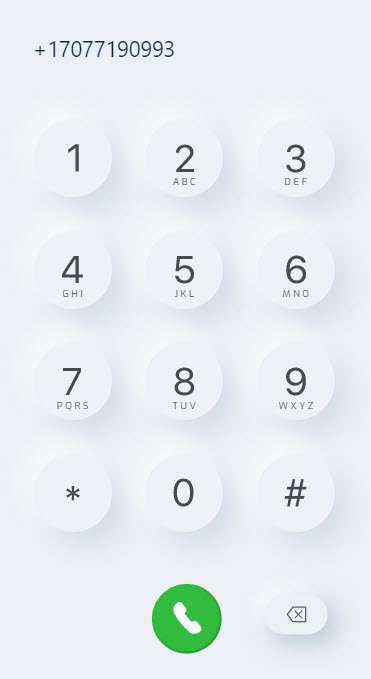 Note:
Note:U kunt gratis bellen door een contactnummer in het veld Zoeken of Kiesnummer te plakken en vervolgens op het
pictogram te klikken. - Typ de naam van de contactpersoon in het zoek- of kiesveld dat boven het toetsenblok wordt weergegeven. In het zoekveld wordt een lijst weergegeven met contactpersonen waarvan namen overeenkomen met de letters die u typt. Klik op de naam om die contactpersoon te selecteren.
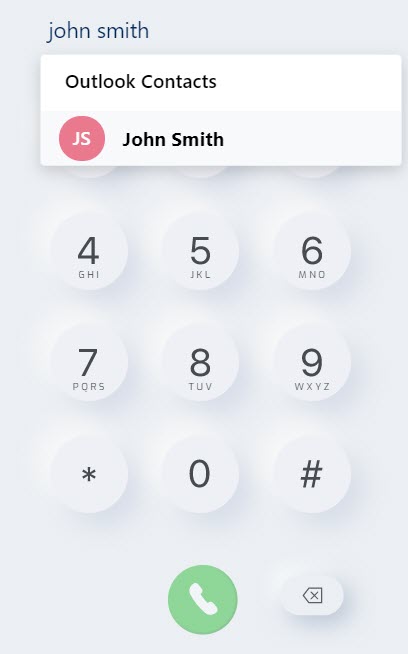
Er wordt een venster geopend met de naam, het standaardnummer en de avatar van de contactpersoon. Klik op het
pictogram om het standaardnummer van de contactpersoon te kiezen.
Note:- De telefoonnummers van contactpersonen die worden weergegeven in het Mitel Assistant-adresboek worden standaard gesynchroniseerd vanuit de velden Kantoor telefoon, Thuis telefoon en Mobiele telefoon in de Azure Active Directory. De Azure-Beheerder van uw organisatie kan echter kiezen welke velden kunnen worden gesynchroniseerd met Mitel Assistant.
- Als er meer dan één telefoonnummer is voor een contact, klik dan op het pictogram naast het standaardnummer, selecteer het nummer dat u wilt bellen in het vervolgkeuzemenu en klik op het pictogram om dat nummer te kiezen.
- Voer het telefoonnummer van de contactpersoon in met behulp van het toetsenblok dat op het Oproepscherm wordt weergegeven en klik op het
- Hierdoor wordt de MiCollab-applicatie kruiselings opgestart en wordt de oproep tot stand gebracht. Een inkomende-oproepvenster wordt weergegeven met de naam, het telefoonnummer en de afbeelding van de beller (indien beschikbaar).
Een oproep tot stand te brengen via Snelkiezen
U kunt in Mitel Assistant maximaal 20 contactpersonen als snelkiesnummers toevoegen aan en beheren in uw Microsoft Teams- en Outlook-telefoonboeken, zodat u uw meest voorkomende contactpersonen snel kunt bellen. Wanneer u bent ingelogd op uw CloudLink-account, kunt u tot 100 contacten toevoegen en beheren als snelkeuzen.
Contactpersonen toevoegen als snelkiesnummer:
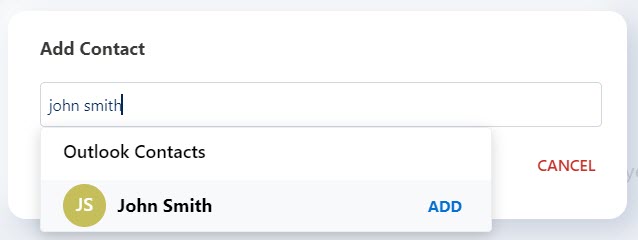
- Klik op Snelkiezer toevoegen. Het scherm Contactpersoon toevoegen wordt geopend.
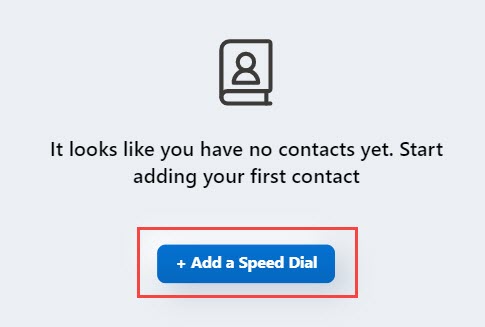
- Typ in het zoekveld de naam van de gewenste contactpersoon. In het zoekveld wordt een lijst weergegeven met contactpersonen waarvan namen overeenkomen met de letters die u typt. Plaats de muisaanwijzer op de naam van het contact dat je wilt toevoegen en klik op TOEVOEGEN om het contact als snelkiezer toe te voegen. Als u op Annuleren klikt, wordt de bewerking geannuleerd.
Een oproep tot stand te brengen met snelkiezen:
- Klik op het
 pictogram dat aan de contactpersoon is gekoppeld in het menu Snelkiezen om het primaire telefoonnummer voor deze contactpersoon te kiezen.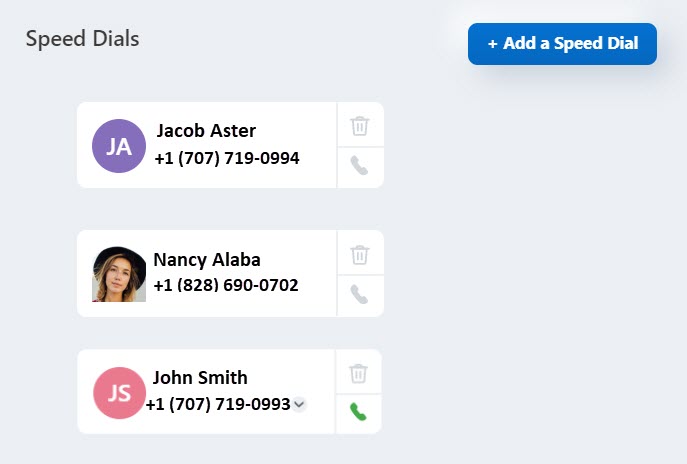
- Hierdoor wordt de MiCollab-applicatie kruiselings opgestart en wordt de oproep tot stand gebracht. Een inkomende-oproepvenster wordt weergegeven met de naam, het telefoonnummer en de afbeelding van de beller (indien beschikbaar).
pictogram naast het standaardnummer, selecteer het nummer dat u wilt bellen in het vervolgkeuzemenu en klik op het pictogram om dat nummer te kiezen. Nadat het gesprek is voltooid, verandert het geselecteerde nummer in het standaardnummer in het snelkiesnummermenu.Een snelkiesnummer verwijderen:
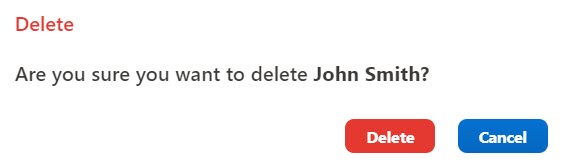
- Klik op het
 pictogram dat is gekoppeld aan de snelkiezer die u wilt verwijderen.
 - Klik in het bevestigingspaneel dat wordt geopend op Verwijderen om de verwijdering te bevestigen. Als u op Annuleren klikt, wordt de bewerking geannuleerd.
Gesprekshistorie
Als Mitel Assistant-gebruiker kunt u de gespreksgeschiedenis van uw Mitel-telefoon bekijken vanuit de Mitel Assistant-applicatie nadat u zich hebt aangemeld bij uw CloudLink-account.
Als u niet bent ingelogd op uw CloudLink-account, verschijnt er een bericht zoals hieronder getoond:
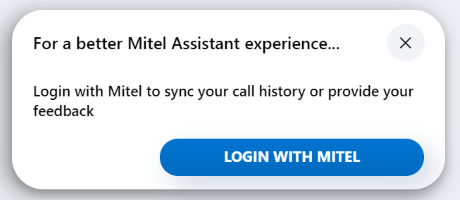
- Klik op AANMELDEN MET MITEL, of klik op het
 pictogram en klik vervolgens op Aanmelden.
 - Voer uw inloggegevens in het venster Aanmelden bij Mitel in dat wordt geopend en klik op Volgende.
U bent succesvol aangemeld bij uw CloudLink-account en het tabblad Oproepgeschiedenis wordt weergegeven.
 Note: Mitel raadt aan Azure AD SSO en Azure AD sync in te schakelen voor de accounts van uw klanten. Het inschakelen van Azure AD SSO wordt aanbevolen zodat gebruikers dezelfde inloggegevens kunnen gebruiken die ze gebruiken voor MS Teams. Het inschakelen van Azure AD sync wordt aanbevolen voor de afstemming van gebruikersnamen tussen Mitel Assistant en MS Teams.
Om uw gespreksgeschiedenis te bekijken:
- Klik in het paneel Oproepgeschiedenis van het gespreksscherm op het tabblad Alles.
Het tabblad Alles wordt weergegeven met een lijst van alle oproeplogboeken. Uitgaande gesprekken worden onderscheiden door het
 pictogram en de inkomende oproepen worden onderscheiden door het
  pictogram. Gemiste oproepen worden onderscheiden door het
  pictogram.
 - Klik op het tabblad Gemist om alleen de logboeken van gemiste oproepen te bekijken.Wanneer u met de muis over een oproeplog gaat, krijgt u de volgende opties te zien:
- Verwijderen
 - Om de vermelding in het oproeplogboek te verwijderen
 - Bellen
 - Om de gekozen contactpersoon terug te bellenNote: Met MiVoice Business is MiCollab versie 9.7 vereist voor het plaatsen van gesprekken vanaf het tabblad Oproepgeschiedenis.
 - Favorieten
 - Om de contactpersoon aan de favorietenlijst toe te voegen.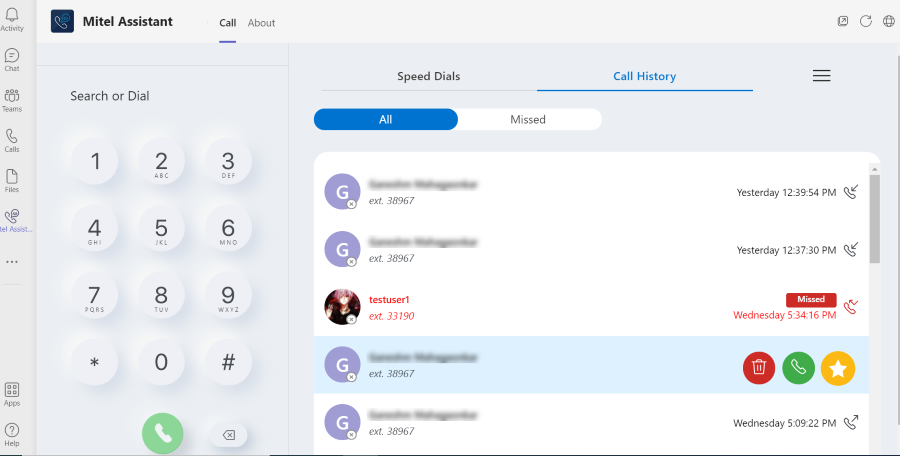
- Verwijderen
- Klik op het tabblad Voicemail om alle voicemails te bekijken die je hebt ontvangen. Klik op Voicemail bellen om naar de voicemails te luisteren. Note:
- De functie Voicemail iis alleen beschikbaar als uw organisatie over een toepassing MiVoice Office 400 PBX of MiVoice Business PBX beschikt.
- De toepassing geeft niet het aantal ongelezen voicemails weer dat een gebruiker ontvangt. Elke keer dat een gebruiker een voicemail ontvangt, wordt er een rode indicator weergegeven op het tabblad
 (Voicemail).
-
Klik op het pictogram en voer een van de volgende handelingen uit:
- Klik op Problemen en feedback om een probleem aan te kaarten of feedback te geven.
- Klik op Uitloggen om uit te loggen bij je CloudLink-account.