Vous pouvez utiliser le clavier numérique de l’ordinateur personnel (OP) pour la plupart des tâches de traitement d'appel. Des étiquettes sont offertes pour les touches du clavier, comme il est illustré dans le schéma ci-dessous.
Les touches du clavier de l’OP peuvent être utilisées pour les tâches de traitement des appels, telles que la composition d'un numéro, les fonctions d'accès et le contrôle du volume. Les touches sont réparties en deux groupes : Les touches fixes et les touches personnalisables.
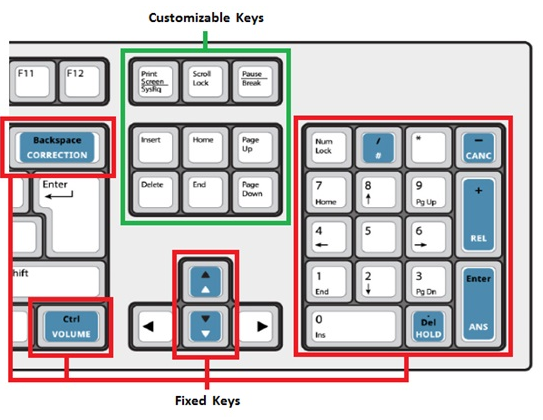
Touches fixes et leurs fonctions
Le tableau ci-dessous dresse la liste des touches pouvant être utilisées.
|
Fonction |
Étiquette de la touche |
Opération |
|
Annuler (Touche -) |
|
Annuler l'appel. |
|
Libérer (Touche +) |
|
|
|
Réponse (Touche Entrer) |
|
|
|
Mettre en garde (. Touche Suppr) |
|
|
|
Accès aux fonctions# (Touche / ) |
|
Permet d'accéder aux fonctions ou pour exécuter des commandes lorsqu'il y a interaction avec un système de messagerie vocale. |
|
Accès aux fonctions * ( Touche *) |
Sans objet |
Comme ci-dessus. |
|
Comp. (Touches 0-9) |
Sans objet |
|
|
Correction (Touche Ret.arr.) |
|
Supprimer les chiffres, corriger les chiffres. |
|
Augmenter le volume (Touche flèche haut) |
|
Régler le volume de la sonnerie et celui du casque ou combiné. |
|
|
||
|
Diminuer volume (touche flèche bas) |
|
Comme ci-dessus. |
|
|
 ou
ou 
 ou
ou 
 ou
ou 
 ou
ou 

 ou
ou 
 +
+ 
 +
+ 
Touches personnalisables et leurs fonctions
Vous pouvez personnaliser les touches du clavier de votre OP pour permettre l'accès aux fonctions de la console. Pour attribuer la touche du clavier à une fonction, voir Options (Clavier).
Le tableau ci-dessous dresse une liste des fonctions disponibles :
|
Fonction |
Étiquette de la touche |
Opération |
|
Babillard |
|
Ouvre le Babillard fenêtre d’outils dans laquelle vous pouvez afficher ou accéder à des informations partagées avec d'autres opérateurs, par exemple des numéros abrégés. |
|
Tableau des voyants d’occupation |
|
Ouvre l’onglet du tableau des voyants d’occupation dans laZone Répertoires où vous pouvez surveiller l'état des postes et répondre aux appels entrant au niveau de ces postes. |
|
Historique des appels |
|
Ouvre l’onglet de l’ historique des appels dans la Zone Répertoires où vous pouvez visualiser et rechercher les historiques d'appels passés. |
|
Appels en garde |
|
Ouvre l’onglet des appels en attente dans la Zone Appels placés en file d’attente où vous pouvez visualiser et restaurer les appels que vous avez mis en attente. |
|
Clavarder |
Sans disponible |
Ouvre le Clavardage fenêtre d’outils regarder ou envoyer Clavardage messages. |
|
Journal des appels d'urgence |
|
Ouvre le Journal des appels d'urgence Fenêtre d’outils dans laquelle vous pouvez consulter des informations relatives aux appels d’urgence. |
|
Services clients |
|
Ouvre le Services clients fenêtre d'outils où vous pouvez afficher, modifier ou entrer des informations relatives à une chambre dans des installations d'hôtel / motel. |
|
Appels entrants |
|
Ouvre l’onglet des appels entrants dans la Zone Appels placés en file d’attente où vous pouvez voir et répondre aux appels entrants. |
|
Désactiver le son |
|
Vous permet de mettre sous silence un appel pendant une conversation pour empêcher l'autre partie de vous entendre. Voir Appels en sourdine. |
|
Mon historique d'appels |
|
Ouvre l’onglet de mon historique d’appels dans la Zone Répertoires où vous pouvez visualiser et rechercher les historiques d'appels passés pour les appels que vous avez émis. |
|
Mes appels en file d’attente |
|
Ouvre l’onglet de mes appels en file d'attente dans la Zone Appels placés en file d’attente où vous pouvez visualiser et restaurer les appels entrants, en attente, transférés et mis en garde. |
|
Téléavertisseur |
|
Vous permet d'accéder aux équipements de radio messagerie pour faire des annonces. Voir Téléavertissement. |
|
Appels mis en garde |
|
Ouvre l’onglet des appels mis en garde dans la Zone Appels placés en file d’attente où vous pouvez visualiser et restaurer les appels que vous avez mis en garde sur un poste. |
|
Annuaire |
|
Ouvre l’onglet de l’ répertoire téléphonique dans la Zone Répertoires où vous pouvez rechercher des personnes et des postes dans le répertoire de votre système. |
|
Récupérer |
|
Permet de reprendre le dernier appel transféré. Voir Transfert et récupération des appels. |
|
Signaler un problème |
|
Permet de saisir les informations du journal pour aider à la résolution des problèmes. |
|
Restaurer |
|
Vous permet de restaurer un appel entrant, en attente, transféré ou mis en garde affiché dans la zone Appels placés en file d’attente en appuyant sur la touche Reprendre, puis en composant le numéro d'identification de l'entrée des appels placés en file d’attente. Vous pouvez également restaurer l'appel placé en attente le plus longtemps en appuyant sur la touche Restaurer, puis en appuyant sur la touche étoile (*). Pour plus de détails, voir Répondre aux appels, Mettre en attente et récupérer les appels en attente, Transférer et récupérer les appels et Parquer et récupérer les appels parqués. |
|
Bloc-notes |
|
Ouvre le Bloc-notes Fenêtre d’outils où vous pouvez sauvegarder ou accéder à des renseignements personnels comme vos propres numéros abrégés. |
|
Tonalités |
|
Vous permet d'envoyer des numéros composés ultérieurement comme tonalités pour accéder à des services spéciaux tels que la messagerie vocale. Voir Générer des tonalités durant un appel. |
|
Appels transférés |
|
Ouvre l’onglet des Appels transférés dans la Zone Appels placés en file d’attente où vous pouvez visualiser et restaurer les appels que vous avez transférés, qui sonnent sur un poste. |
|
Messagerie vocale |
|
Vous permet de transférer un appel actif directement dans la boîte vocale de la personne recherchée. Voir Transférer un appel vers une boîte vocale. |
 ou
ou
 ou
ou
 ou
ou
 ou
ou
 ou
ou
 ou
ou
 ou
ou
 ou
ou
 ou
ou
 ou
ou
 ou
ou
 ou
ou
 ou
ou
 ou
ou
 ou
ou
 ou
ou
 ou
ou
 ou
ou
 ou
ou
 ou
ou